Apple Apple Apple. iPhone iPhone iPhone. Non si parla d'altro. Ma perché pagarlo 600 o 700 euro, quando possiamo averlo gratis. Io possiedo il famoso Samsung Galaxy S2 e non sono un patito di Iphone, ma non mi dispiacerebbe averne uno. Scherzi a parte. In questo tutorial vedremo come crearlo in Photoshop da zero, con pochi passaggi, ma con un risultato finale davvero sorprendente. E' un semplice tutorial che può seguire chiunque e non chiede una padronanza avanzata di photoshop.
Continua a leggere
Chiudi
 Abbonati gratis a questo blog

Oggi vi mostriamo alcuni esempi di siti web che utilizzano combinazioni di colori belli e suggestivi.
Il colore è sicuramente un elemento molto importante del web design, e se si ha familiarità con la Teoria del colore usato nelle arti visive, si può sapere che, anche con un sacco di studi, la reazione ai colori è piuttosto soggettiva e le persone reagiscono in modo diverso.
Continua a leggere
Chiudi
Abbonati gratis a questo blog
Vi piacerebbe trasformare i vostri video in un cartone animato?
NewBlue Cartoonr è ciò che fa per voi.
Con
NewBlue Cartoonr, potete combinare intriganti effetti artistici. Questo free cartoon effects video plugin non ha niente da invidiare a tanti prodotti da centinaia di euro. Funziona con Adobe Premiere, Adobe After Effects, Apple Final Cut, Apple Motion, Avid Liquid, Avid Media Composer, Pinnacle Studio, Sony Vegas, Thomson GV Edius and Corel VideoStudio!
Allora divertitevi con questo plugin, modificando e dando un tocco professionale e simpatico ai vostri video. Guardate il video qui in basso per farvi un idea della potenza di questo prodotto gratuito:
Per scaricarlo clicca qui
Continua a leggere
Chiudi
Abbonati gratis a questo blog
Tanti Auguri e Buon Natale a Tutti....
Non ho resistito...Ho creato questa piccola animazione in Flash e Actionscript, per farvi gli auguri a modo mio...
E' una semplice animazione dentro la "bolla di vetro" con effetto acqua creato in Actionscript...
Passando il mouse sopra la "bolla di vetro", crea l'impressione dell'acqua che si muove dentro la bolla.
In piu ho inserito l'effetto neve. Se avessi avuto piu tempo avrei fatto qualcosa di piu bello e piu travolgente aggiungendo altri effetti dinamici.
Sperando sia di vostro gradimento, Vi Auguro di nuovo:
Buon Natale...
Continua a leggere
Chiudi
Abbonati gratis a questo blog
Per chi vuole creare un sito in flash e non sa da dove iniziare, vi segnalo questi Templates Gratis (vedi foto sopra), interamente in flash,
il cui contenuto è dinamicamente caricato da file xml esterni.
Non devi conoscere Flash e
nessun linguaggio.
Sono facili da personalizzare. Bisogna soltanto sostituire le immagini, o cambiare il testo modificando i file xml.
Scaricando i template(in formato Zip/Rar), troverete i file divisi in cartelle e i file xml per ciascuna pagina.
I template sono completi di Loader, Menu, Audio, Testo, Immagini e Fantastiche Transitions Effect.
Troverete anche i file .fla (flash source) e le varie classi, es: cuarina (caurina.transitions.Tweener in AS3) per chi proprio vuole personalizzarli, dando un tocco personale e professionale.
Il sito è: flashmo.com/
Buon divertimento...
Continua a leggere
Chiudi
Abbonati gratis a questo blog
Ciao amici…Ne è passato di tempo…Ma eccomi qui, con un altro videotutorial su come creare un orologio analogico con flash e actionscript.
So che qualcuno dirà che sono fissato con gli orologi…siiiiii…è vero…
PS:In caso di dubbi o difficoltà guardate il videotutorial (in fondo) che spiega nei minimi dettagli tutti i passaggi del tutorial.
Iniziamo…
Aprite Flash. Create/disegnate un orologio o scaricatene uno dal web(io ne ho scelto uno già pronto). Create/disegnate le lancette (ora, minuti e secondi), e convertiteli in Simbolo “Clip filmato”, facendo attenzione all’assegnazione della Registrazione(guardate bene la foto sotto, che dimostra la Finestra “Converti in simbolo” del clip filmato della lancetta dei secondi, dove per REGISTRAZIONE intendo quel puntino nero sopra il cursore del mouse):

Una volta create/disegnate e convertite in simbolo Clip Filmato le tre lancette, bisogna assegnare i Nomi Istanza a ciascuna di loro, come dimostra la tabella sotto:
| Nome clip | Nome istanza |
| ora | ora |
| minuti | min |
| secondi | sec |
Aprite “Azioni – Fotogramma” o premette F9 e inserite il codice Actionscript sotto:
_root.onEnterFrame=function(){
clock=new Date;
ora._rotation=clock.getHours()*30+(clock.getMinutes()/2);
min._rotation=clock.getMinutes()*6+(clock.getSeconds()/10);
sec._rotation=clock.getSeconds()*6;
} |
Alla fine cliccate su “Controllo”>”Prova filmato” o premete Ctrl+Invio ed ecco il vostro orologio analogico creato in flash
Se avete avuto delle difficoltà, guardate il videotutorial(sotto): Buona visione:
Continua a leggere
Chiudi
Abbonati gratis a questo blog
Quanti di voi hanno sempre sognato di avere un machintosh? Immagino molti di voi.
Da oggi si può avere grazie a un programma gratuito che si chiama
FlyakiteOSX, che trasforma completamente la grafica, l'audio e le icone Windows in Machintosh. Inoltre aggiunge anche il menù delle applicazioni in stile mac nel desktop. Il software non appesantirà affatto il sistema operativo ( a mio parere l'apertura delle applicazioni era addirittura più veloce).
Lo potete scaricare da questo link:
http://flyakiteosx.softonic.it/download#pathbar
1 - Cliccate su download come descritto nell'immagine qui sotto e attendete qualche secondo.
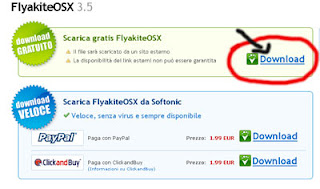
2 - Dovrebbe apparire la pagina di download.
3 - Cliccate su salva file.
4 - Una volta scaricato, cliccate due volte sull'icona del file appena salvato per far partire l'installazione.
5 - Cliccate su next accettate i termini della licenza e cliccate di nuovo next finchè non appare questa finestra.

6 - Selezionate tutte le voci(quelle nel quadratino rosso) come descritto nella figura sopra.
7 - Cliccate su next
8 - poi su Install
9 - alla fine su Reboot now ( riavvia).
10 - Dopo il riavvio godetevi la vostra nuova grafica mac.
Alla prossima guida sull'utilizzo del software FlykiteOSX
Continua a leggere
Chiudi
Abbonati gratis a questo blog
ADOBE Flash è un software grafico, diventato leader di settore per la creazione di accattivanti esperienze interattive. Per saperne di più
http://it.wikipedia.org/wiki/Adobe_Flash o sul sito di adobe
http://www.adobe.com/it/products/flash/?promoid=BPBPL. Ma non vorrei parlare di FLASH, ma di un piccolo tutorial su come creare un orologio digitale in flash, per poi inserirlo sul proprio sito o blog. Girovagando per il web vedo che non c’è sito o blog che non abbia un orologio o un’animazione in flash.
Per questo
ho deciso di creare questo mini Viedotutorial, cosi potete crearne uno a vostro piacimento, modificandolo e impostandolo secondo le vostre esigenze. Per iniziare dovreste avere il software ADOBE Flash. Chi non ne è in possesso, può scaricare una copia di prova(demo) in italiano (dopo una veloce registrazione), sul sito di adobe: https://www.adobe.com/cfusion/tdrc/index.cfm?loc=it%5Fit&product=flash.
Seguite il video tutorial e divertitevi:
Il codice Action Script:
_______________________________________
_root.onEnterFrame = function() {
myDate = new Date();
orologio.ora=myDate.getHours();
orologio.min=myDate.getMinutes();
orologio.sec=myDate.getSeconds();
if(orologio.sec<10){
orologio.sec="0"+orologio.sec; }
if(orologio.min<10){
orologio.min="0"+orologio.min; }
if(orologio.ora<10){
orologio.ora="0"+orologio.ora;
}
}
_________________________________________________
Download esempio Flash MX
Download esempio Flash CS
Continua a leggere
Chiudi
Abbonati gratis a questo blog
Ciao a tutti....
Vi scrivo un piccolo tutorial,prendendo come esempio il codice che ho usato per inserire il mio orologio "BREIL", come vedete sotto, che ho creato anni fà.
Si come mi piaceva l'ho inserito nel nostro blog, sperando che vi piaccia anche a voi....
1 - create il file swf o copiate uno dal nostro blog...
2 - andate nel Layout, clickate su Aggiungi un elemento pagina, poi su HTML/JavaScript..
3 - inserite il codice, che come vedete nel esempio sotto è chiuso fra i tag embed :
il tag embed permette l'inserimento di oggetti multimediali all'interno di una pagina html.
cioè apriamo il codice con il tag embed
width è la larghezza del file swf
src="http://il vostro hosting/nome file.swf è il vostro hosting dove prelevare il file
wmode="transparent" per la trasparenza
height è l'altezza del file swf
type="application/x-shockwave-flash - il codice comunica con il browser, dicendo che è un formato shockwave-flash
align="center" allineamento del ile swf
e infine la chiusura sempre con il tag
spero di essere stato chiaro...ma in caso di dubbi(anche se ne dubbito) non esitate a chiedere aiuto o consigli.....(spero dopo le vacanze)
Saluti.....BESTAR
Continua a leggere
Chiudi
Abbonati gratis a questo blog

Come ormai noto, una delle “
passioni secondarie” che maggiormente accomuna molti ,
è quella relativa alle
serie TV: da
Lost a
Friends, passando per
Scrubs, CSI, Magnum PI, A-Team, Dexter, ER, Everybody Hates Chris, Frasier, e tanti, tantissimi altri.Proprio per questo, non è certo difficile trovare sui nostri computer delle copie digitali (
legali… vero?) di episodi o intere stagioni di queste celeberrime serie, ed è decisamente giunto il momento di dar loro quel tocco in più, grazie al quale rendere la nostra collezione più ordinata e più facilmente accessibile: una
imperdibile serie di icone a tema, utile a personalizzare le cartelle.Il set
TV Show Icons.è scaricabile gratuitamente da
questa pagina del noto sito Internet
deviantART. E’ composto da elementi che raggiungono una risoluzione massima di 512×512 pixel, ed è disponibile sia per
Windows (
in formato ico) che per
Mac(
in formato icns).
via|geekissimo
Continua a leggere
Chiudi
Abbonati gratis a questo blog

Avee una
foto che vi piace particolarmente che vorreste
trasformare in un poster ma non avete voglia di andare a farvela stampare in uno studio fotografico? Forse allora non sapete che esiste un
software,si chiama
Poster Forge ,progettato proprio per consentire agli utenti di
realizzare un poster in modo facile e gratuito e personalizzato!
Grazie agli strumenti messi a disposizione da questo fantastico programma è possibile
stampare poster di grandi dimensioni pronti da appendere sul muro.Oppure potrete pubblicare
il vosto nuovo poster su Internet (myspace, livejournals, flickr, ecc.)
Allora ,che aspettate? Mettete le voste idee creative in un poster con
Poster Forge, e in qualsiasi momento, qualsiasi luogo lo potrete condividere con amici e colleghi!Grazie agli strumenti messi a disposizione da questo fantastico programma è possibile
stampare poster di grandi dimensioni pronti da appendere sul muro.
Link per il Download : Scarica Poster Forge
Continua a leggere
Chiudi
Abbonati gratis a questo blog

Tutorial, pennelli, videotutorial… Queste e tante altre sono delle risorse per PhotoShop e software simili che servono sia ai principianti che si stanno avventurando verso la grafica sia ai professionisti che conoscono perfettamente questi programmi.I tutorial sono importanti per chi vuole imparare qualcosa di nuovo, i pennelli per realizzare delle opere grafiche con un “piccolo aiuto”… Ecco quindi che l’unione di queste due risorse permettono di realizzare praticamente qualsiasi cosa.
l portale che oggi vi voglio presentare è
Luxa.
Si tratta davvero di un ottimo servizio per chi si trova alle prime armi e non sa come iniziare a lavorare con software come PhotoShop, ma è altrettanto utile anche per l’utenza che padroneggia programmi di computer grafica poichè è possibile scambiare informazioni con persone veramente abili in questo campo.na volta effettuata la registrazione al portale infatti, sarà possibile condividere esperienze, tutorial e pennelli con tutti gli altri utenti registrati.
ASTERIX AND TEAM
Ti e' piaciuto il nostro post?
Allora cosa aspetti, ISCRIVITI AL NOSTRO FEED!
Utilizzando i Feed puoi seguire gli aggiornamenti del nostro Blog
Continua a leggere
Chiudi
Abbonati gratis a questo blog
Ciao a tutti...
Girovagando per l'web e nella maggior parte dei blog amici che visito quasi tutti i giorni,
fra le altre cose si parla anche del caldo.Anzi sono in tanti a lamentarsi scrivendo:fa caldo,
mamma mia che caldo,sto morendo dal caldo,ecc......
Per esservi d'aiuto,ho creato in FLASH e 3DS MAX, il VENTILATORE DIGITALE.
Funziona come un ventilatore normale,cioè bisogna inserire la spina nella presa della corrente, poi accenderlo,un po come si fa nella vita reale.
Alla fine per risparmiare corrente dovete spegnerlo o staccare la spina dalla presa della corrente.Spero lo troviate divertente o qualcosa di nuovo e bello da inserire nelle vostre pagine.
Un saluto a tutti....da BESTAR (per gli amici THE BEST)........
RINGRAZIORIALE......
Tutto lo staff del dixdi e in particolare Asterix vuole ringraziare pubblicamente un membro dello staff,THE BEST, grafico di sconsumata manifattura sempre prodigo nel sistemare tutte le piccole e grandi inperfezioni grafiche del nostro blog. dopo aver visto il premio freschezza non possiamo immaginare ne voi ne tantomeno noi cosa BEST ci stia preparando per i prossimi mesi.....quindi ribadiamo urlanti....GRAZIE "THE BEST"
ASTERIX and TEAM
Continua a leggere
Chiudi
Abbonati gratis a questo blog
ECCOVI LA MINI GUIDA.
Una serie di utili generatori online per creare in pochi passi disegni grafici, testi da utilizzare nei siti web o blog:
Roundedcorner Per creare dei box con angoli arrotondati.
 Button Maker
 Crea bottoni 80×15 o 88×31 facilmente e rapidamente.
 Web 2.0 Badges
 Per creare tipo di simbolo.
 Loadinfo
 Effetto di carica.
 Background Image Maker
 Creare una immagine di background o sfondi di vario tipo.
 Mycoolbutton
 Per creare bottoni.
 Create A Graph
 Per creare grafici.
 Logocreator
 per creare loghi
Online SiGGy Maker generatore di firme.
Portrait Avatar Maker creare simpatici avatar
PixelButton per generare bottoni antipixel veloce e facile da usare.
RSS Button Generator 150 caratteri, 144 colori, crea mini banner 80x15
Sparklines dinamici piccoli grafici.
Texture Maker Creazioni di composizioni.
Tile Machine 1.0 Generatore web di disegni grafici decorativi.
Typogenerator
Ci sono poi altri generatori di:
Favicon
Meta generators
PopUp generators
Per la lista completa di più di trenta generatori online:
cafetutorials .
E poi un fantastico blog,
The Generator Blog con più di
900 generatori online di tutti i tipi utili, inutili, divertenti, per giocare, per servizi vari. Nella sidebar del blog possiamo trovarli in ordine alfabetico.
Continua a leggere
Chiudi
Abbonati gratis a questo blog
Vi piacerebbe avere il vostro windows xp come vista?
SEGUITE I MIEI PASSO A PASSO.
SCARICHIAMO
VISTAMIZER
www.hwupgrade.it/forum/archive/index.php/t-1478853.html - 130k -
CON VISTAMISER donate velocemente al vostro xp il nuovo elegante aspetto di vista.Secondo il produttore il rinnovo modifica piu' di 250 file di windows.Niente paura pero',se in seguito desiderate tornare al solito aspetto di xp potrete annullare le modifiche in qualsiasi momento.
scaricate il programma (gratuito) dal link istallatelo,durante l'installazione fate clic fu full per avere vistamizer al completo.dopo aver fatto clic su istalla il programma viene istallato automaticamente sul computer.Ora windows ha un nuovo look,quello di vista.La barra nera con il logo di avvio,il menù' di avvio,l'immagine di sfondo,i suoni, le icone delle cartelle,delle unita' e del cestino.
BARRA LATERALE:I MINI PROGRAMMI(SIDEBAR)
thoosje-vista-
sidebar.
softonic.de/ - 44k -
Come utenti di xp non dovrete rinunciare alla comoda barra laterale di Vista(sidebar)sul bordo destro del monitor.ecco come configurare la barra.Avviate l'installazione scaricandola dal link istallatela normalmente al termine eccovi sul vostro pc la barra di Vista.ora impostate l'effetto trasparenza facendo clic suskins ora potrete aggiungere a vs piacimento l'orologio calendario ,tutto cio' che volete.Affinché la barra laterale venga visualizzata anche al vs prossimo riavvio di windows,in basso a destra sul monitor fate clic con il tasto destro del mouse sul'iconcina di toosje (e' un cerchietto a forma di ingranaggio meccanico),proseguite poi su preferenze run automatically,quindi ok e ok.
PROVATE BLOGDIANI E FATEMI SAPERE ,IO POSSO DIRVI CHE NON NOTERETE NESSUNA DIFFERENZA TRA XP MODIFICATO E VISTA.
Continua a leggere
Chiudi
Abbonati gratis a questo blog



 Come ormai noto, una delle “passioni secondarie” che maggiormente accomuna molti ,


